> For the complete documentation index, see [llms.txt](https://support.enfact.be/llms.txt). Markdown versions of documentation pages are available by appending `.md` to page URLs; this page is available as [Markdown](https://support.enfact.be/af/envoi-par-peppol/envoyer-via-peppol.md).
# Envoyer via PEPPOL
## Envoyer des factures électroniques via PEPPOL
Pour envoyer des factures électroniques via PEPPOL, vous ne devez rien faire de particulier : vous créez une facture dans enFact comme vous le feriez habituellement. Vous pouvez également renvoyer une facture déjà existante via PEPPOL.
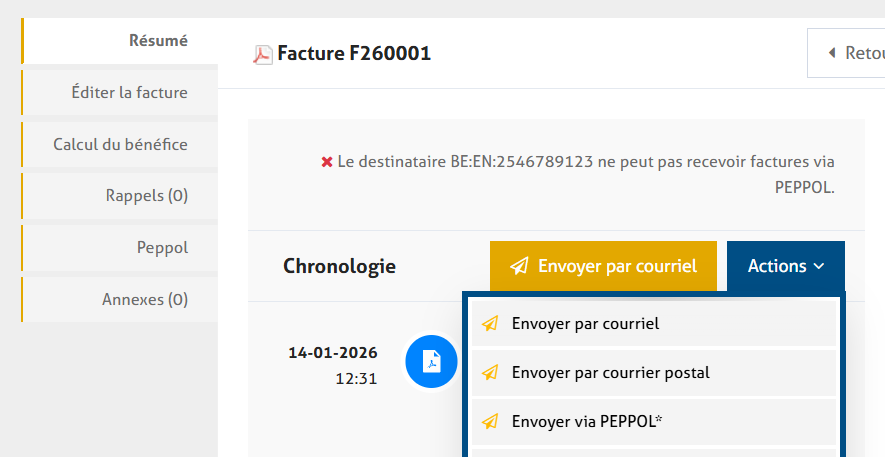
Dans l'écran récapitulatif de la facture, une ligne de texte supplémentaire apparaît au-dessus de la ligne du temps ; vous pouvez y voir si votre client est enregistré ou non sur le réseau PEPPOL. Exemple :
{% hint style="warning" %}
Pour envoyer une facture via PEPPOL, le numéro de TVA ou le numéro d'entreprise de votre client doit toujours être indiqué dans les données de facturation. Vous ne pouvez donc pas envoyer de factures électroniques via PEPPOL à des clients privés.
{% endhint %}
Si votre client est détecté sur le réseau PEPPOL, vous pouvez directement envoyer votre facture via le bouton jaune « Envoyer via PEPPOL ». Si le client n'est pas détecté sur le réseau PEPPOL, vous verrez une notification à ce sujet et ne pourrez envoyer que par e-mail ou par courrier postal. Le bouton jaune indiquera dans ce cas « Envoyer via courriel ».
{% hint style="info" %}
Bientôt, la vérification unique de votre entreprise deviendra obligatoire pour utiliser le réseau PEPPOL. Vous recevez l'avis de vérification de votre entreprise ? Suivez alors les étapes décrites dans ce guide :
{% endhint %}
{% content-ref url="/pages/EaUKNqWaJ2eBHLBTPLcO" %}
[Inscription et vérification PEPPOL](/af/envoi-par-peppol/inscription-et-verification-peppol.md)
{% endcontent-ref %}
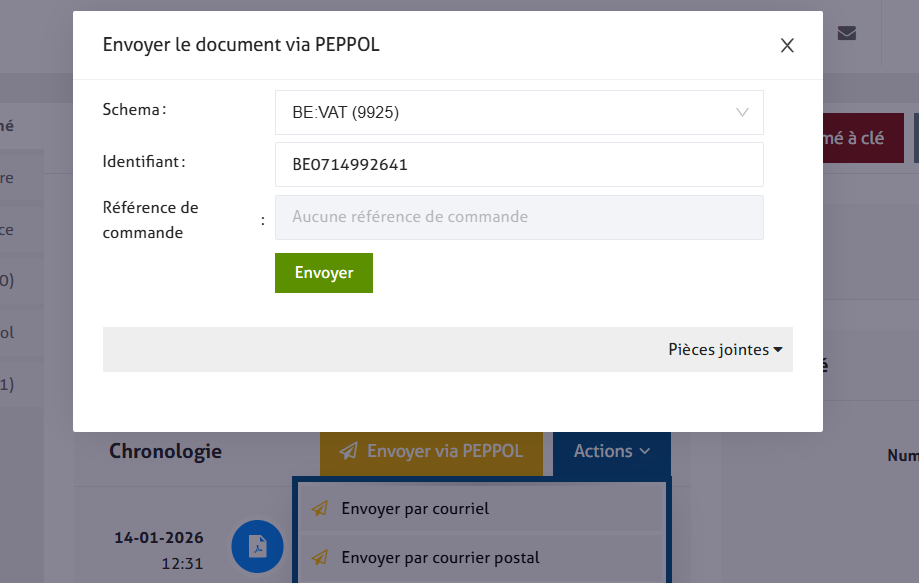
Une fois que votre entreprise est vérifiée, vous pouvez envoyer la facture via PEPPOL. En cliquant sur « Envoyer via PEPPOL », vous ouvrez une fenêtre contextuelle qui affiche de nouveau le numéro de TVA du client.
Il n'est pas nécessaire d'ajouter un texte d'accompagnement lors de l'envoi via PEPPOL comme à un e-mail. Il suffit de cliquer sur « Envoyer » pour délivrer votre facture via le réseau PEPPOL.
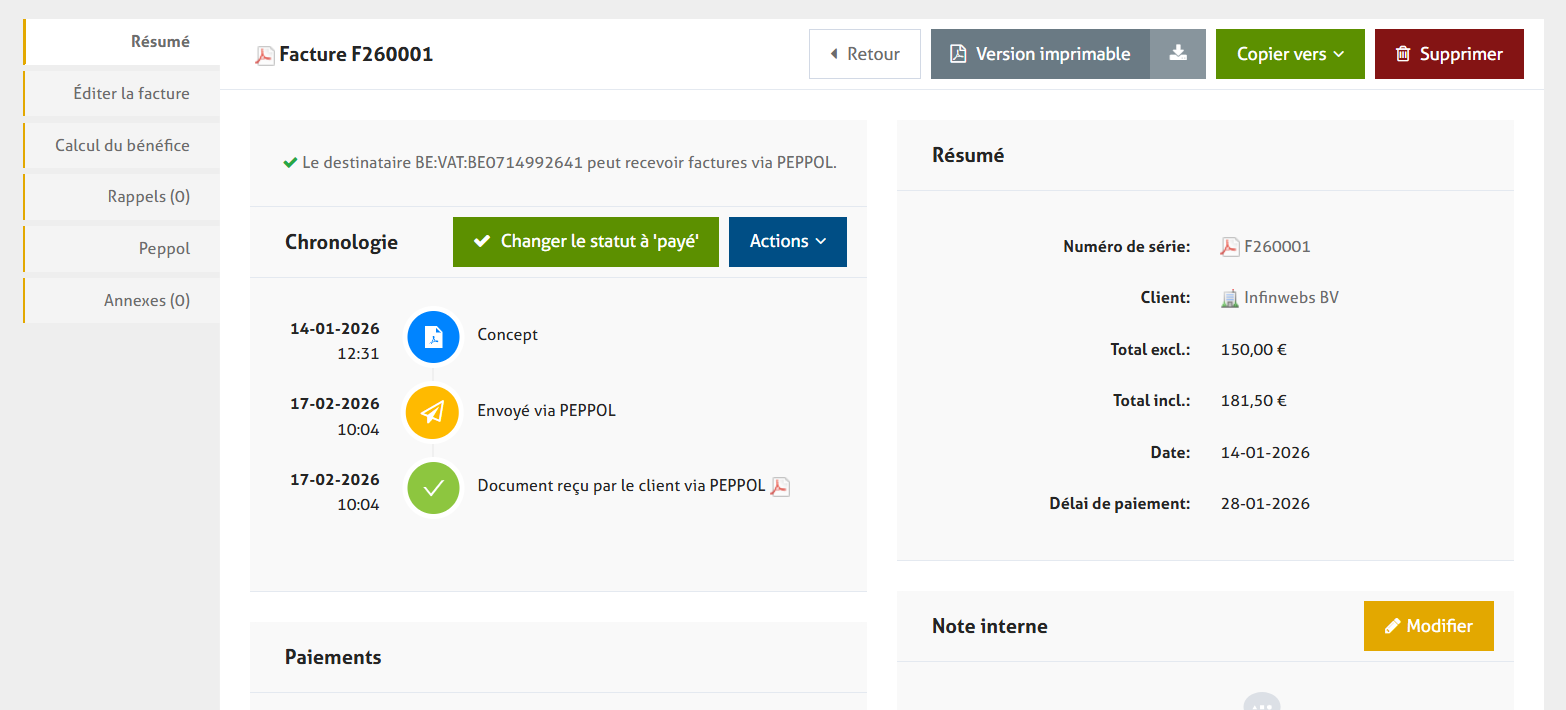
Après avoir rafraîchi la fenêtre, vous verrez immédiatement la confirmation que le client a reçu la facture via le réseau PEPPOL :
## Ajouter des annexes à un envoi Peppol
Si vous souhaitez envoyer une facture électronique via Peppol, vous pouvez également y ajouter des annexes.
### Fusionner des annexes avec l'aperçu PDF
Dans enFact, vous pouvez intégrer une annexe téléchargée à l’aperçu PDF de votre facture.\
Cela est déjà possible si vous téléchargez l'annexe au format PDF. Découvrez ici comment procéder :
{% embed url="" %}
Une facture à laquelle vous avez, par exemple, ajouté vos conditions générales sous forme de fichier PDF sera envoyée avec cette annexe incluse. enFact transmettra ce PDF combiné en tant qu'annexe dans votre facture électronique.
### Envoyer des annexes séparément dans votre facture électronique
Il est aussi possible de télécharger et d’envoyer une annexe spécifique liée, par exemple, à une seule facture. Cette annexe peut être téléchargée sous l'onglet « Annexes » de la facture. Lisez ici comment procéder:
{% embed url="" %}
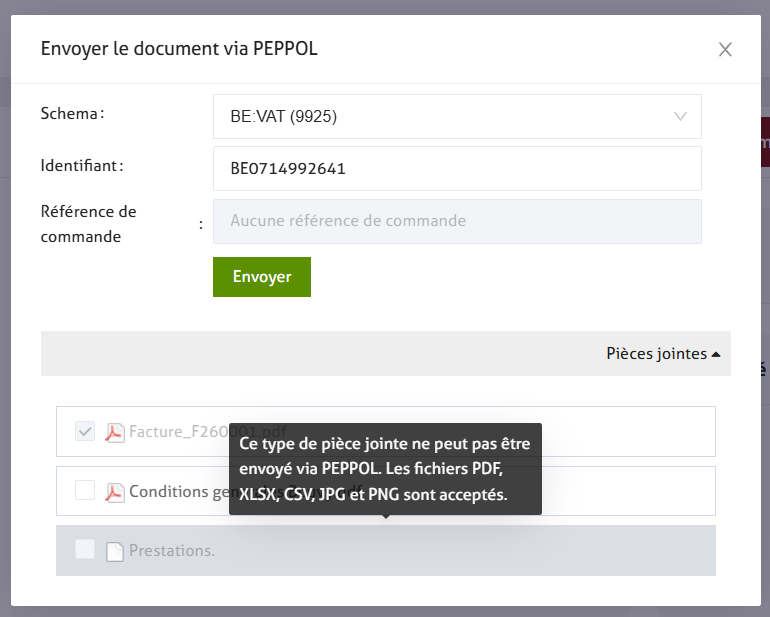
Cette annexe peut aussi être envoyée avec votre facture via Peppol. Dans la fenêtre d'envoi de votre facture électronique, vous verrez en bas le mot « Annexes ». En cliquant dessus, vous verrez une liste d'annexes disponibles que vous avez téléchargées comme annexes générales du compte ou celles ajoutées spécifiquement à la facture.
* Si vous avez choisi de « fusionner » l'annexe avec votre facture, elle sera automatiquement incluse dans la pièce jointe de la facture électronique.
* Si vous souhaitez envoyer l'annexe séparément, vous recevrez une fenêtre de sélection où vous pourrez cocher l'annexe à envoyer.
{% hint style="warning" %}
Attention: pour l'envoi via Peppol, uniquement les formats de fichier suivant peuvent être téléchargés: pdf, xlsx, csv, jpg et png.
{% endhint %}
## Envoyer via un identifiant PEPPOL différent
Par défaut, enFact proposera un envoi via le numéro de TVA ou d'entreprise de votre client. Si votre client vous a indiqué que vous devez transmettre la facture via un numéro GLN, ou si vous souhaitez envoyer une facture à un client étranger, c'est possible.
{% hint style="success" %}
Vous pouvez envoyer un facture électronique via Peppol en utilisant différents « Schémas ».Par exemple numéro de TVA (BE:VAT), numéro GLN (GLN),… Dans enFact, vous pouvez sélectionner différents schémas afin d'envoyer la facture selon l'identifiant PEPPOL communiqué par votre client.
{% endhint %}
### Exemple: envoi via numéro GLN
Un numéro « GLN » est utilisé par des organisations qui disposent, par exemple, d’un seul numéro de TVA mais de plusieurs entités. Un groupe hospitalier peut, par exemple, utiliser un numéro GLN différent par établissement afin que la facturation soit envoyée vers le bon établissement. Au lieu d’envoyer la facture via le numéro de TVA, vous l’envoyez via un numéro GLN.
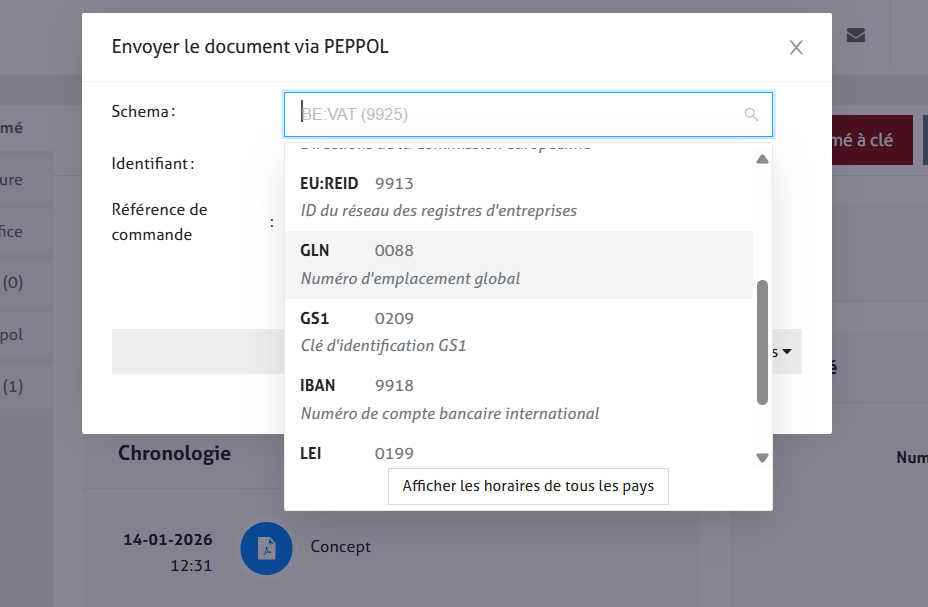
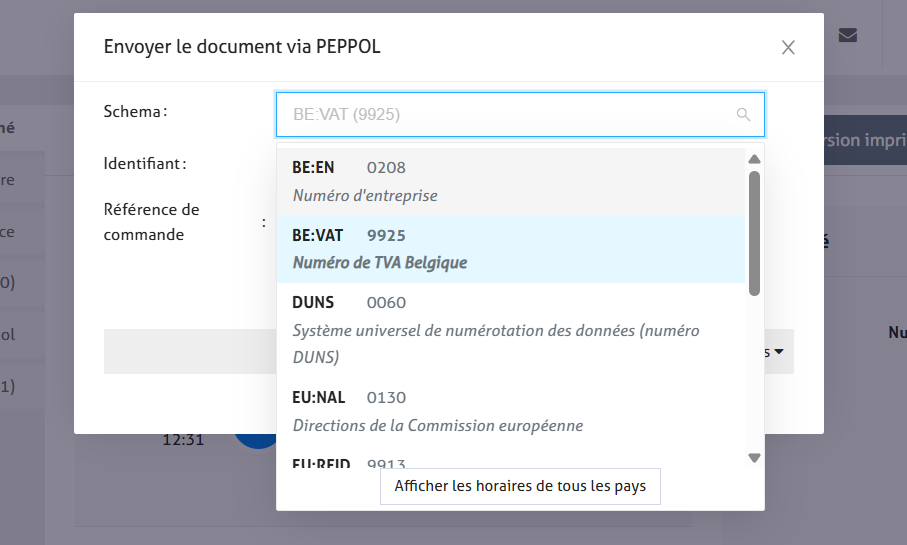
Pour ce faire, cliquez sur la flèche située à droite dans le champ « Schéma ». Cela ouvrira un menu déroulant.
Un des choix que vous avez dans le menu est « GLN ». Cliquez sur cette ligne pour sélectionner le schéma.
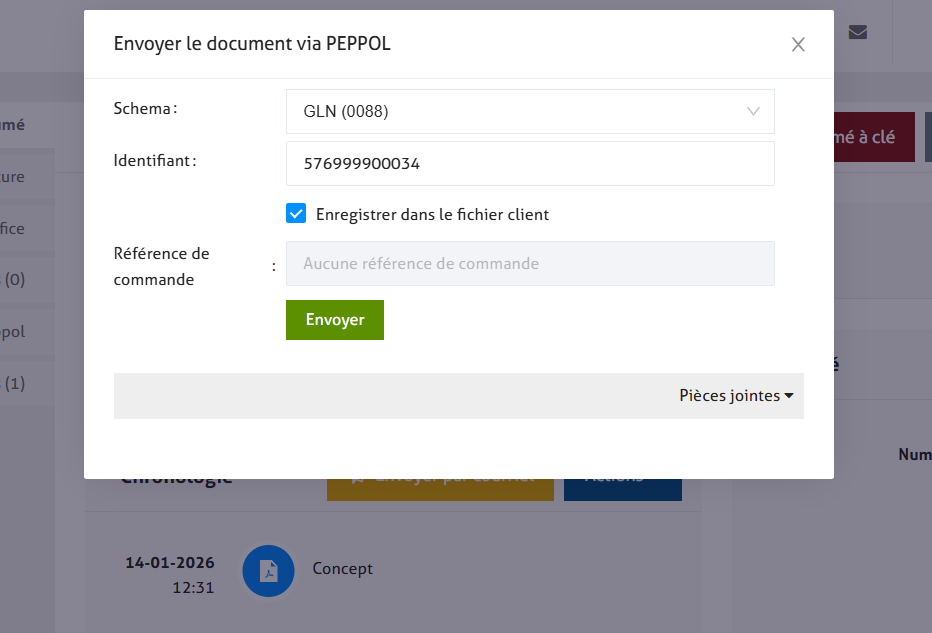
Dans le champ « Identifiant », vous pouvez ensuite introduire le numéro que vous avez reçu de votre client. enFact vous permet également d’enregistrer cette adresse PEPPOL alternative dans la fiche client. Lors de l’envoi de nouvelles factures à l’avenir, enFact proposera automatiquement le numéro GLN pour l’envoi via PEPPOL, au lieu, par exemple, du numéro de TVA. Pour cela, cochez l’option « Enregistrer dans la fiche client ».
Cliquez sur le bouton vert « Envoyer » pour transmettre la facture à votre client via le numéro GLN.
### Exemple: envoi vers client étranger
Lors de l'envoi vers un client belge, enFact proposera automatiquement le schéma PEPPOL correspondant au numéro de TVA ou d'entreprise du client.
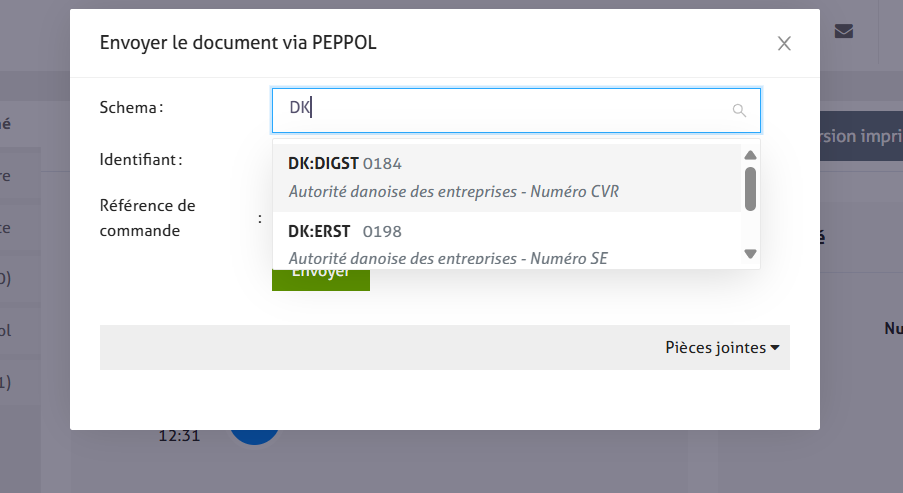
Via l’option « Afficher les schémas de tous les pays », vous pouvez afficher plusieurs options et, par exemple, sélectionner un schéma danois pour un client danois.
## Champs d'information spécifiques
La création et l’envoi d’une facture électronique se font selon des standards prédéfinis. Cela signifie que vous ne pouvez pas simplement remplir des informations importantes dans n’importe quel champ disponible dans enFact.
Il est possible que vos clients vous demandent de mentionner un numéro de PO, une référence de commande, un numéro de bon de commande… sur votre facture de vente. Afin que la facture électronique soit correctement interprétée dans le logiciel de votre client, ce numéro doit être mentionné dans le « bon » champ. enFact met donc à disposition plusieurs champs standardisés.
### Référence de commande
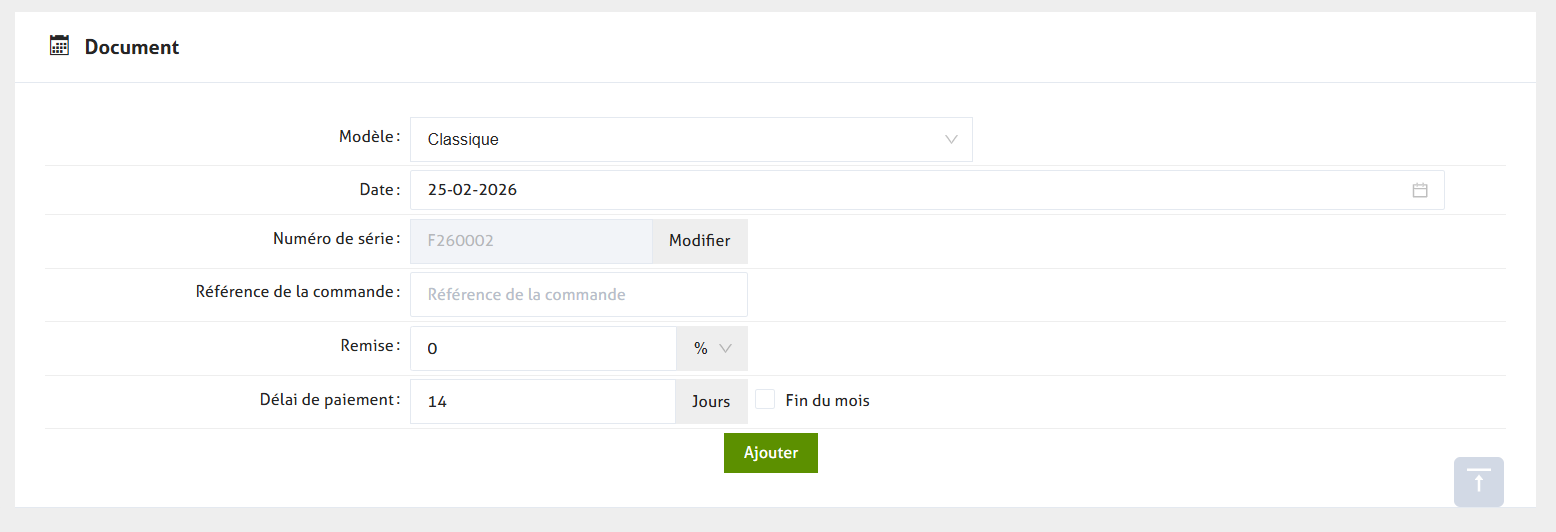
Lors de la création d'une facture de vente, vous trouverez en bas un champ « Référence de commande ». C’est à cet endroit que vous pouvez mentionner un numéro de PO ou un numéro de bon de commande. En introduisant cette information dans un champ distinct sur les documents enFact, celle-ci pourra être transmise de manière structurée via PEPPOL.
### L'onglet « Peppol » d’une facture de vente
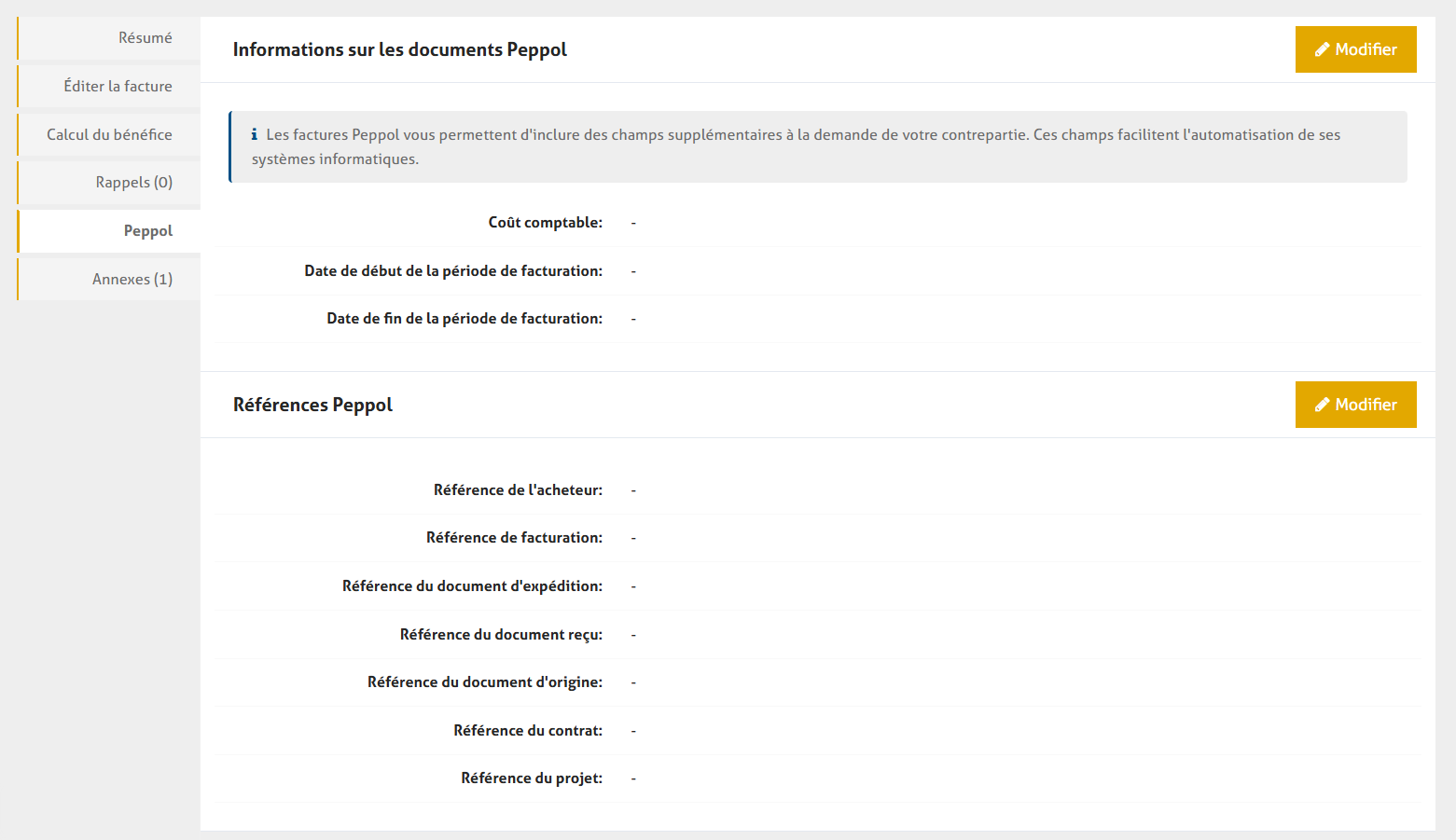
Dans l’onglet « Peppol » d’une facture de vente, enFact met à disposition plusieurs champs spécifiques qui peuvent être complétés de manière optionnelle. Ceux-ci ne sont pas obligatoires ; toutefois, si votre client demande l’ajout de mentions particulières (par exemple : un numéro de contrat), vous pouvez les renseigner dans les champs spécifiques affichés ci-dessous. De cette manière, vous avez la certitude que ces informations seront transmises correctement via Peppol.
## Aperçu des documents envoyés via Peppol
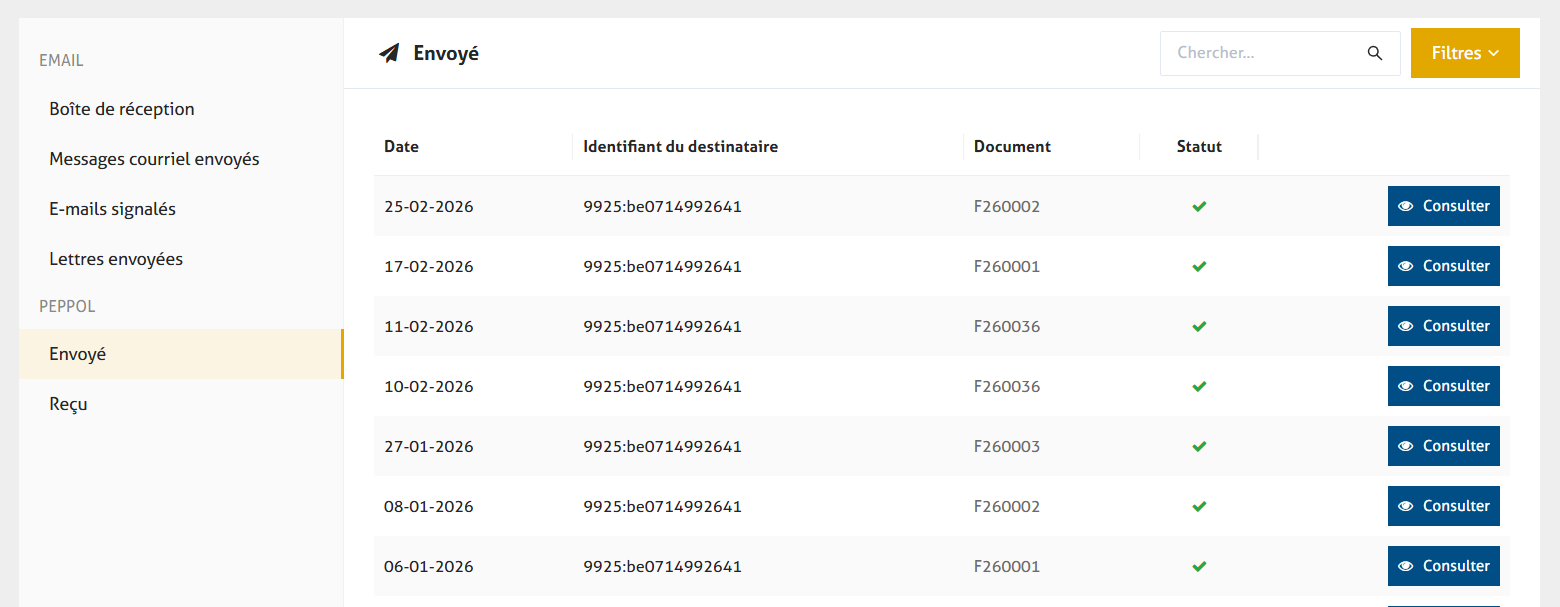
Derrière l’icône d’enveloppe en haut à droite dans l’interface enFact, vous trouverez un aperçu des documents reçus et envoyés dans votre compte enFact. Cliquez en haut à droite sur l’enveloppe, à côté de votre adresse e-mail, pour accéder à la boîte de réception. Les documents que vous avez envoyés depuis enFact via Peppol sont accessibles dans l’onglet « Envoyés ».
Via cette page, vous pouvez également vérifier si une pièce jointe a été correctement envoyée avec votre document Peppol. Pour ce faire, cliquez sur le bouton bleu « Consulter » afin d’accéder au détail de votre envoi.
enFact affiche les détails du document envoyé. En bas de la page, vous trouverez par ailleurs un aperçu PDF du document transmis. Sous la rubrique « Pièces jointes », vous pouvez consulter les pièces jointes envoyées avec la facture électronique.