> For the complete documentation index, see [llms.txt](https://support.enfact.be/llms.txt). Markdown versions of documentation pages are available by appending `.md` to page URLs; this page is available as [Markdown](https://support.enfact.be/connexions/documents-dentreprise/autres-documents-dentreprise.md).
# Autres documents d'entreprise
Dans le module 'Autres documents d’entreprise', vous pouvez télécharger des documents relatifs à des prêts, des contrats de location ou d'autres documents pertinents pour la gestion de votre entreprise, et que vous souhaitez éventuellement partager avec votre comptable.\
Le téléchargement de ces documents dans enFact permet de suivre dans enFact les paiements liés à ces documents (ex. le paiement du loyer). Vous pouvez également envoyer ces documents à votre comptable via la plupart des connexions avec les logiciels de comptabilité.
## Activer d'autres documents d'entreprise
L'utilisation de l'application 'Autres documents d'entreprise' peut être activée via 'Applications et connexions'.
1. Cliquez en haut à droite sur votre adresse e-mail pour ouvrir le menu.
2. Sélectionnez 'Applications et connexions' dans le menu.
3. Dans la liste des 'Documents', recherchez 'Autres documents d'entreprise'.
4. Cliquez sur le bouton vert 'Activer'.
Une nouvelle section 'Documents d’entreprise' apparaîtra alors dans le menu de gauche d’enFact.
## Contrats de location
Dans cette section, vous pouvez télécharger des contrats de location ou des documents de leasing pour les biens que vous ou votre entreprise louez. Le loyer que vous payez, par exemple mensuellement, sera lié au contrat (à condition qu’une [connexion à votre banque](/connexions/connexion-a-votre-banque.md) soit configuré dans enFact).
### Ajouter un contrat de location
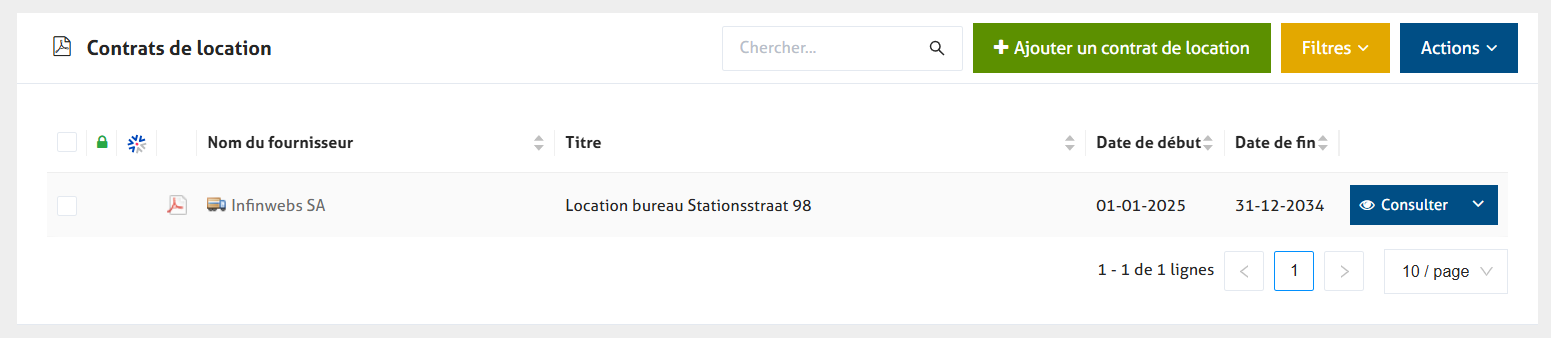
Cliquez en haut à droite sur le bouton vert 'Ajouter un contrat de location' pour ajouter un nouveau contrat. Téléchargez le document PDF de votre contrat de location dans la fenêtre à droite. Un aperçu du contrat sera affiché. Les champs descriptifs suivants peuvent être complétés :
* Fournisseur : sélectionnez un fournisseur existant ou complétez les informations du fournisseur et cochez 'Enregistrer comme nouveau fournisseur'. Des champs supplémentaires apparaitront pour décrire le fournisseur.
* Titre : donnez un titre significatif au contrat de location. Cette colonne peut s’afficher dans l’aperçu 'Contrats de location', afin que vous puissiez voir immédiatement de quoi il s’agit.
* Numéro de référence : vous pouvez éventuellement indiquer ici une référence liée au document.
* Date de début : la date de début du contrat de location.
* Date de fin : la date de fin du contrat de location.
* Avis de paiement ou communication structurée : selon la communication structurée ou libre saisie, enFact associera les paiements de loyer effectués au contrat de location (voir ci-dessous).
* IBAN et BIC : les coordonnées IBAN et BIC du bailleur.
Cliquez sur 'Ajouter' pour enregistrer le contrat sous vos autres documents d’entreprise. Via le bouton jaune 'Filtres', vous pouvez choisir quels champs que vous souhaitez afficher dans cet aperçu.
### Lier le paiement du loyer
Si votre[ compte bancaire est connecté à enFact](/connexions/connexion-a-votre-banque.md) et que vos transactions sont visibles dans le compte, le système analysera la communication structurée ou le message de paiement lié au contrat de location. En cas de correspondance, les paiements seront automatiquement liés au contrat de location.
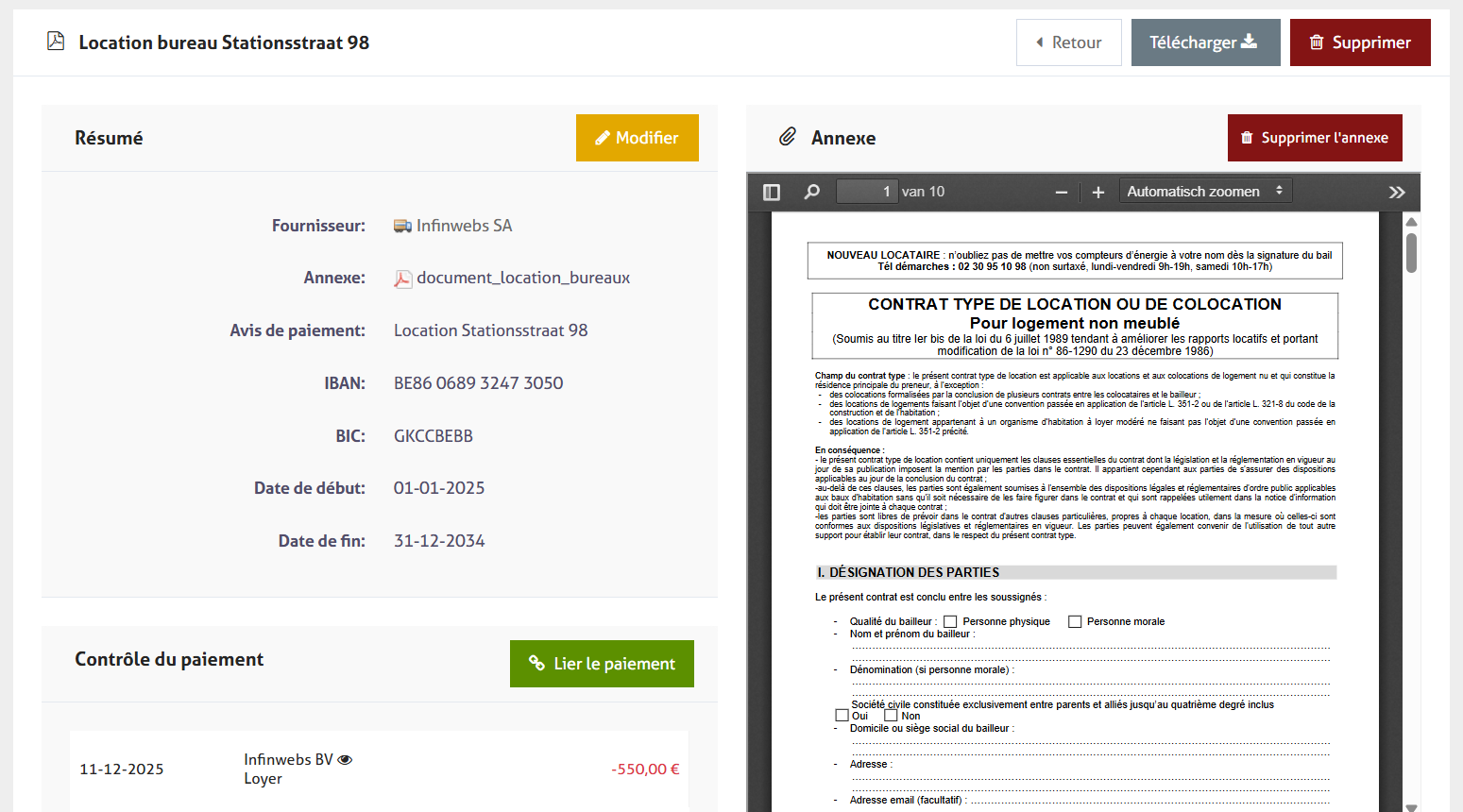
Sur la page 'Résumé' du contrat de location, vous pouvez consulter les paiements déjà liés jusqu'à présent, sous 'Contrôle du paiement'.
#### Lier un paiement manuellement
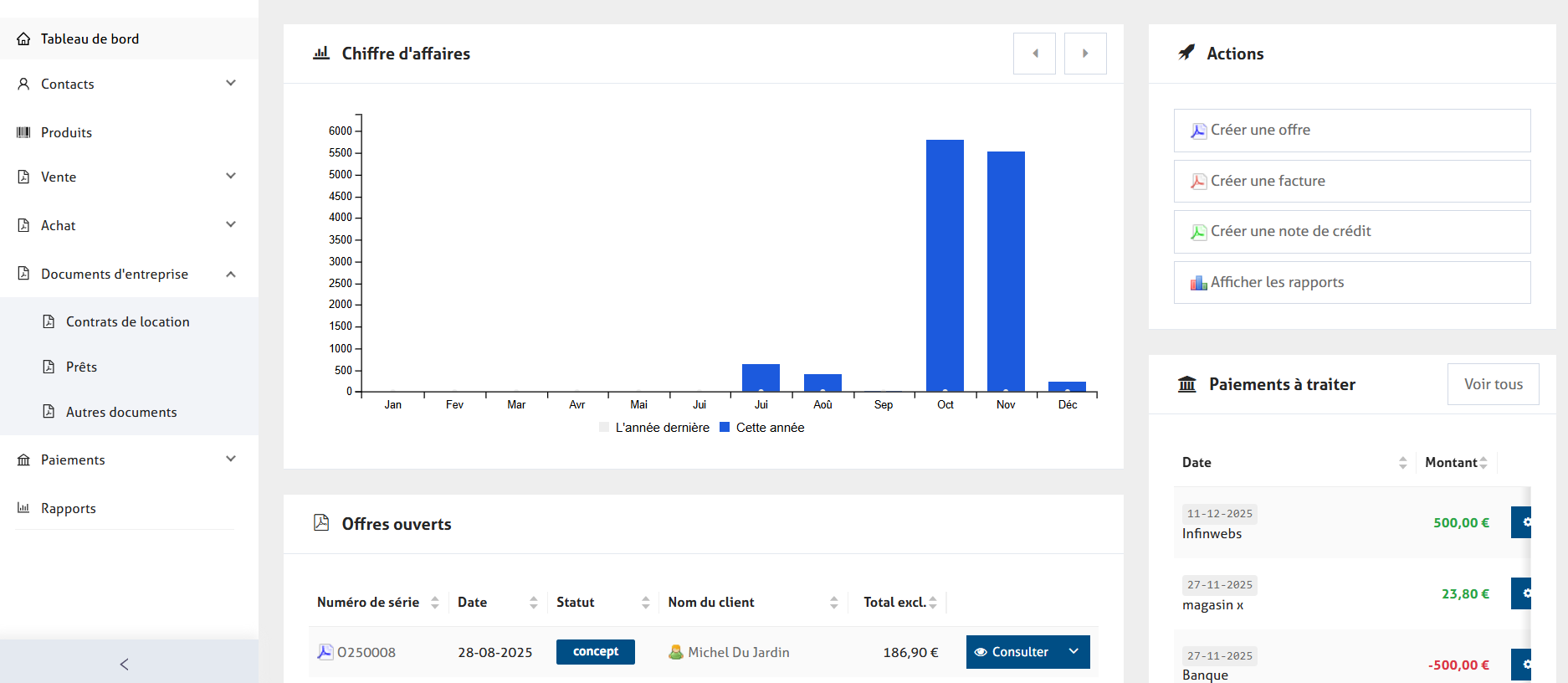
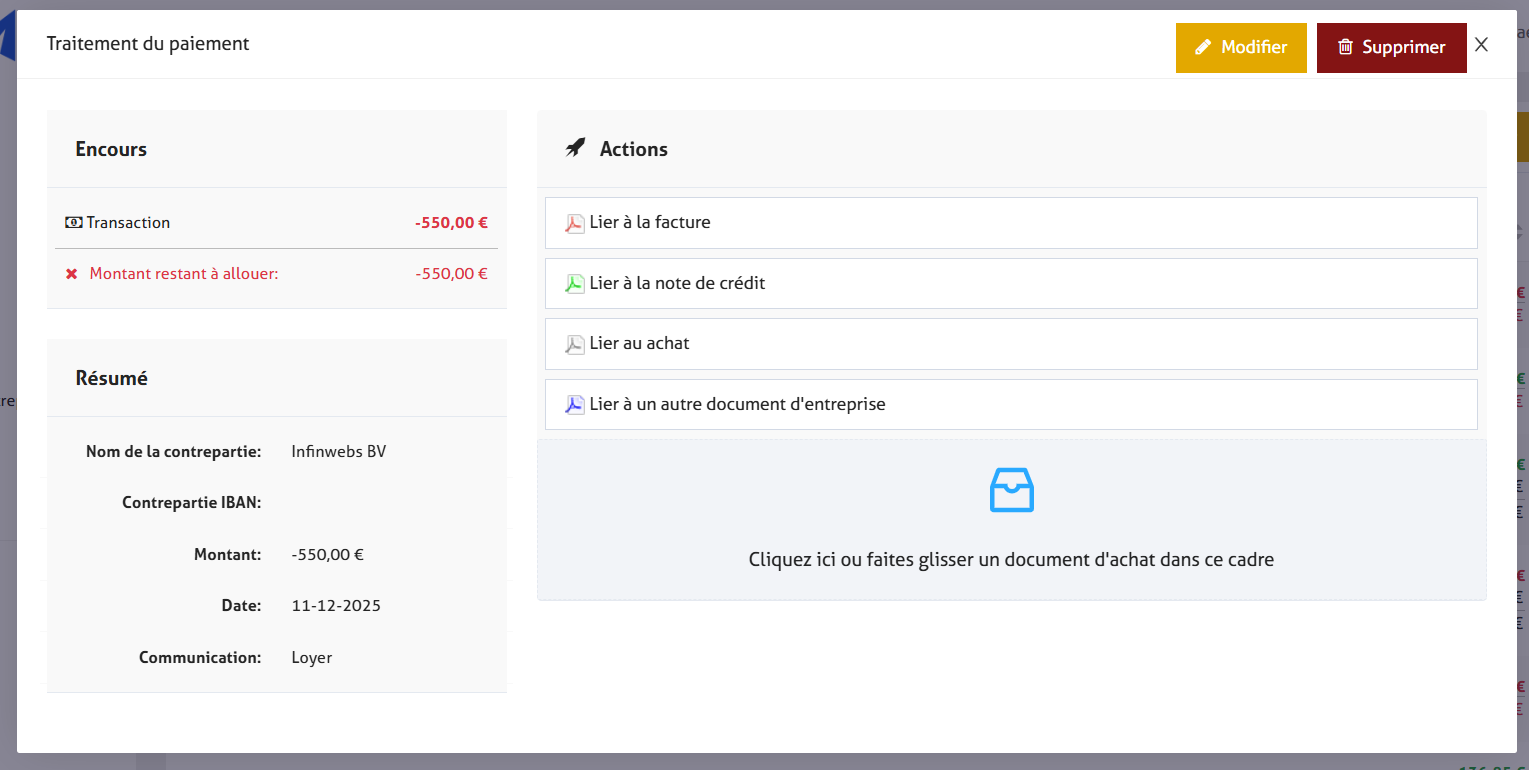
Si vous avez ajouté un paiement manuellement, vous pouvez le lier manuellement à un 'Autre document d’entreprise' depuis la liste de traitement des paiements. Cliquez sur le bouton bleu 'Traiter' pour lier le paiement :
Choisissez 'Lier à un autre document d'entreprise' et sélectionnez le bon document dans la liste pour attribuer le paiement. Dans l’aperçu de vos 'Comptes', le paiement sera alors également lié à un document.
## Prêts
Dans cette section, vous pouvez télécharger des documents de prêt relatifs à votre entreprise. Le remboursement mensuel, par exemple, sera lié au contrat (à condition qu’une [connexion à votre banque](/connexions/connexion-a-votre-banque.md) existe dans enFact).
### Ajouter un prêt
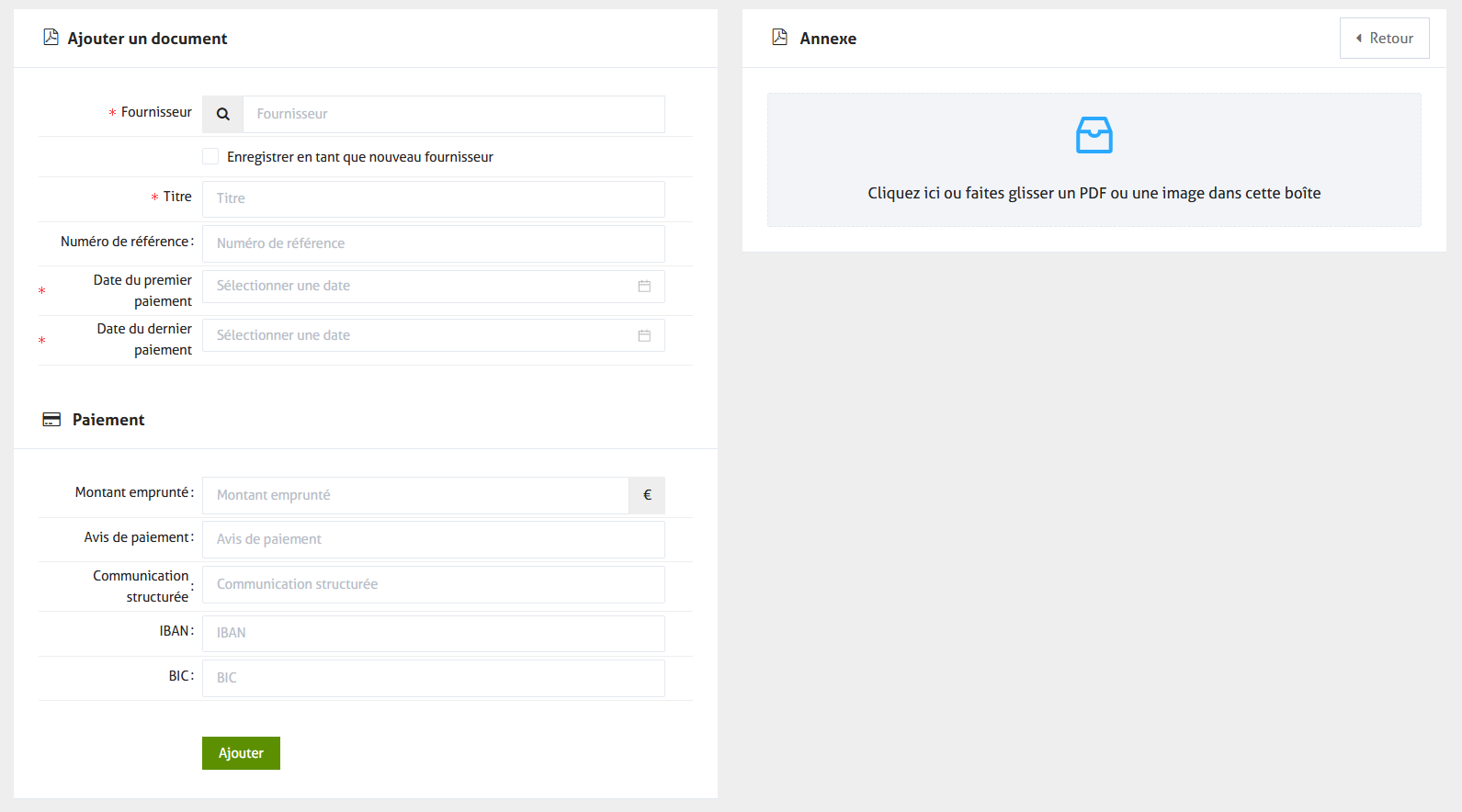
Cliquez en haut à droite sur le bouton vert 'Ajouter un prêt' pour ajouter un nouveau contrat. Télécharger document PDF de votre document de prêt dans la fenêtre à droite. Un aperçu du contrat sera affiché. Les champs descriptifs suivants peuvent être complétés :
* Fournisseur : sélectionnez un fournisseur existant ou complétez les informations du fournisseur et cochez 'Enregistrer comme nouveau fournisseur'. Des champs supplémentaires apparaitront pour décrire le fournisseur.
* Titre : donnez un titre significatif au contrat de prêt. Cette colonne peut s’afficher dans l’aperçu 'Prêts', afin que vous puissiez voir immédiatement de quoi il s’agit.
* Numéro de référence : indiquez ici éventuellement une référence ou un numéro de contrat.
* Date du premier paiement : indiquez ici la date du premier remboursement.
* Date du dernier paiement : indiquez ici la date du dernier remboursement.
* Montant emprunté : saisissez ici le montant emprunté, sans les frais.
* Avis de paiement ou Communication structurée : en fonction de la communication structurée ou libre saisie, enFact associera automatiquement les remboursements exécutés au contrat de prêt (voir plus loin ).
* IBAN et BIC : les coordonnées IBAN et BIC du fournisseur.
Cliquez sur 'Ajouter' pour enregistrer le document de prêt sous vos autres documents d’entreprise. Via le bouton jaune 'Filtres', vous pouvez configurer les colonnes que vous souhaitez voir apparaître dans cet aperçu.
La barre sous 'Progrès' vous donne une idée de votre position actuelle dans la durée de votre prêt.
### Lier le paiement du prêt
Si votre [compte bancaire est connecté à enFact](/connexions/connexion-a-votre-banque.md) et que vos transactions sont visibles dans votre compte, le système analysera la communication structurée ou le message de paiement du contrat de prêt. Si une correspondance est trouvée, les paiements seront automatiquement associés au contrat de prêt.
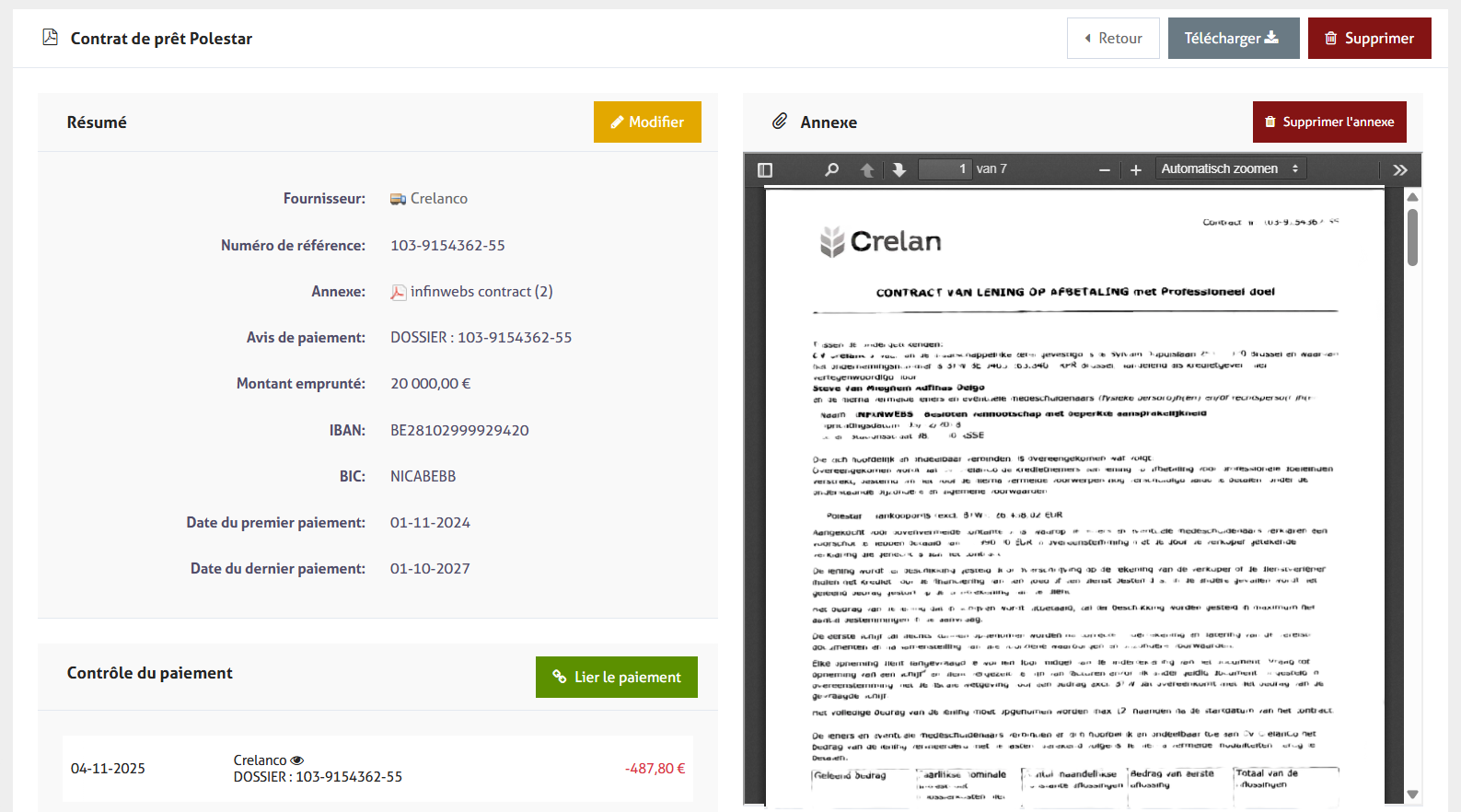
Sur la page 'Résumé' du contrat de prêt, vous pouvez consulter les paiements déjà liés jusqu'à présent, sous 'Contrôle du paiement'.
#### Lier un paiement manuellement
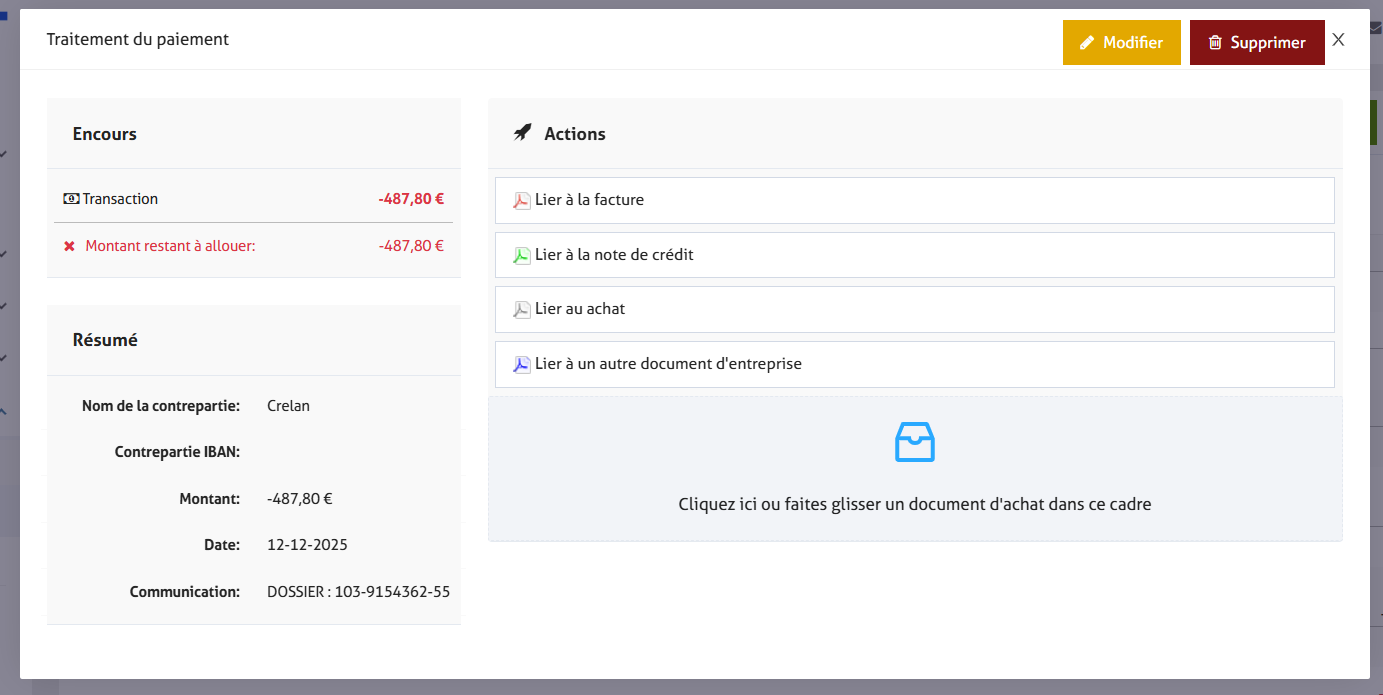
Si vous avez ajouté un paiement manuellement, vous pouvez le lier manuellement à un 'Autre document d’entreprise' depuis la liste de traitement des paiements. Cliquez sur le bouton bleu 'Traiter' pour lier le paiement :
Choisissez 'Lier à un autre document d'entreprise' et sélectionnez le bon document dans la liste pour attribuer le paiement. Dans l’aperçu de vos 'Comptes', le paiement sera alors également lié à un document.
## Autres documents
Dans cette section, vous pouvez télécharger des documents qui ne sont ni des contrats de location, ni des documents de prêt, et qui peuvent ou non être liés à des paiements. Cela signifie que même des documents pour lesquels aucun paiement ne sera jamais associé peuvent être importés ici.
### Importer des documents
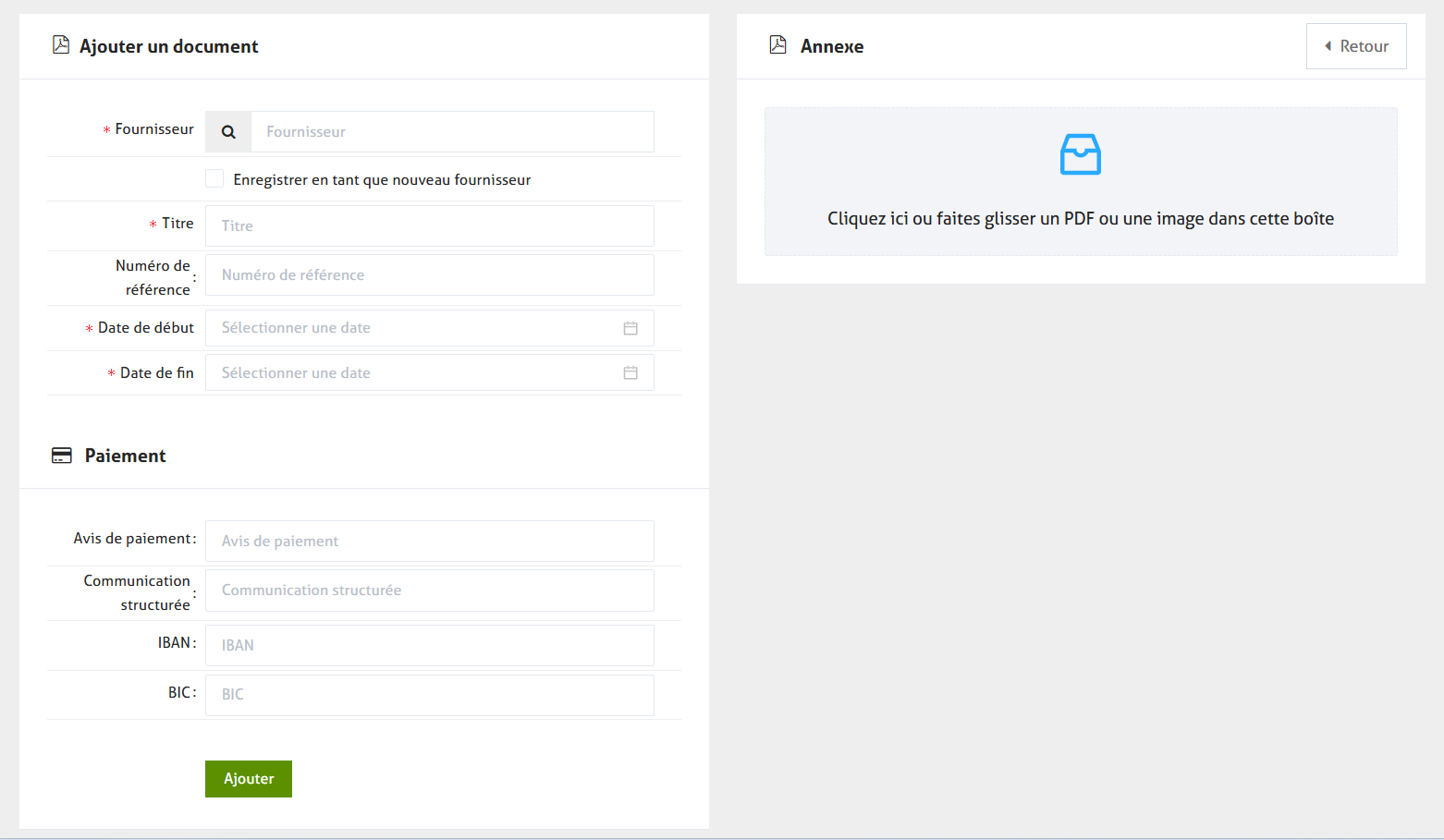
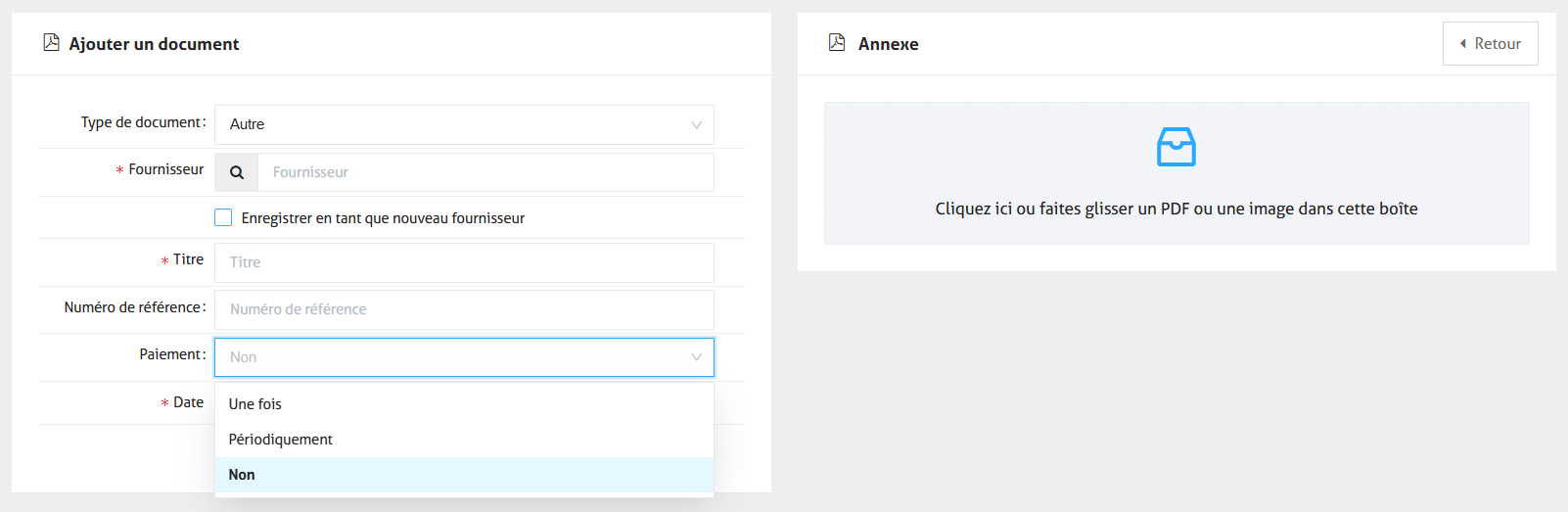
Cliquez sur le bouton vert 'Ajouter un document' en haut à droite pour ajouter un nouveau document d’entreprise. Téléchargez la version PDF de votre document dans la fenêtre à droite. Un aperçu du document sera affiché. Les champs descriptifs suivants peuvent être remplis :
* Fournisseur : sélectionnez un fournisseur existant ou complétez les informations du fournisseur et cochez 'Enregistrer comme nouveau fournisseur'. Des champs supplémentaires apparaitront pour décrire le fournisseur.
* Titre : donnez un titre significatif au document. Cette colonne peut s’afficher dans l’aperçu 'Autres documents', afin que vous puissiez voir immédiatement à quoi correspond ce document.
* Numéro de référence : donnez ici, si nécessaire, une référence ou un numéro de contrat pour ce document.
* Paiement : indiquez ici, s’il y a des paiements liés au document – si ceux-ci ont lieu une fois, périodiquement, ou ne sont pas applicables.
* Date : indiquez ici la date du document.
#### Ajouter une fréquence de paiement
Si vous ajoutez une fréquence de paiement, les champs suivants seront également affichés :
* Avis de paiement ou Communication structurée : en fonction de la communication structurée ou libre saisie, enFact associera automatiquement les remboursements exécutés au contrat de prêt (voir plus loin ).
* IBAN et BIC : les coordonnées IBAN et BIC du fournisseur.
{% hint style="success" %}
Si vous avez indiqué que le document doit être payé une seule fois, enFact proposera un code QR SEPA sur base des informations de paiement (comme celui affiché dans la section "Achats"). Vous pourrez le scanner avec votre application bancaire afin de payer le document immédiatement. Le paiement effectué sera ensuite automatiquement lié à ce document.
{% endhint %}
Si votre [compte bancaire est connecté à enFact](/connexions/connexion-a-votre-banque.md) et que vos transactions sont visibles dans votre compte, le système analysera la communication structurée ou le message de paiement du document. Si une correspondance est trouvée, les paiements seront automatiquement associés au document téléchargé.
### Documents d'une source externe
Il est également possible d’importer automatiquement des documents provenant d’une source externe dans enFact. Cela est possible grâce à la connexion avec, par exemple :
* [E-Box Enterprise:](/connexions/documents-dentreprise/e-box-enterprise.md) via E-Box, vous recevez des documents (PDF) et des messages des organismes de Sécurité sociale, ainsi que des autorités communales, régionales et fédérales. Grâce à la connexion avec enFact, ces documents peuvent désormais être directement reçus dans enFact, puis éventuellement être payés ou suivis.
* MyMinFin: une intégration avec MyMinFin sera bientôt disponible ci-dessous, vous permettant également d’importer ces documents directement.
Les documents provenant de l’ONSS, de la taxe de circulation, ou encore des attestations venant de Liantis ou Xerius, peuvent de cette manière apparaître automatiquement dans vos 'Autres documents'. Vous pouvez ensuite facilement les transmettre à votre comptable depuis enFact.
## Envoyer au comptable
Chaque logiciel comptable dispose de sa propre méthode pour recevoir 'd'autres documents d’entreprise'. Les logiciels comptables auxquels onFact peut être connecté peuvent également recevoir ce type d’informations. Cela est possible pour tous ces logiciels, à l’exception de BilltoBox.
Consultez la page de documentation de votre logiciel comptable connecté pour plus d’informations :